PU201+ 프린터 서버를 이용한 프린터 드라이버 설치
[1] 기존에 PC에 설치되어 있던 L11050 프린터를 삭제(제거)합니다.
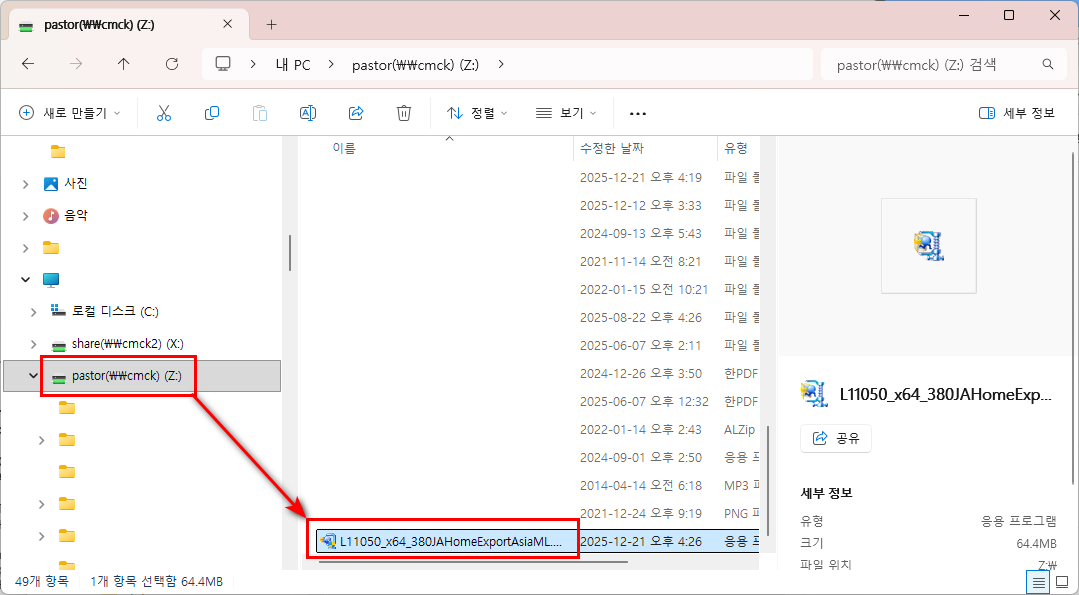
[2] Z드라이브에서 L11050으로 시작하는 프린터 드라이버를 실행합니다.
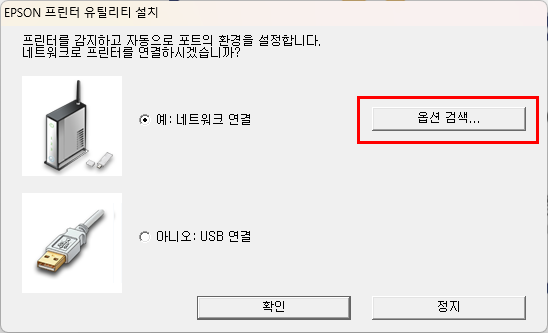
[3] <기본 프린터로 설정>을 해제하고 <확인>을 누릅니다.

[4] <네트워크 연결>의 <옵션 검색>을 실행합니다.
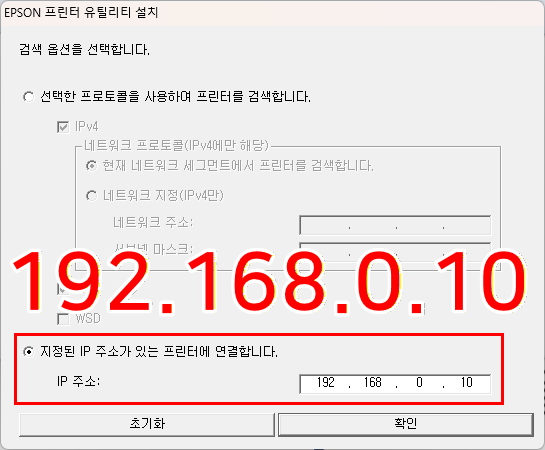
[5] 하단의 <지정된 IP 주소가 있는 프린터에 연결합니다.>를 선택하고 IP 주소는 192.168.0.10으로 입력합니다.
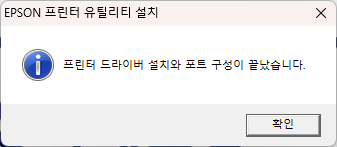
[6] 일정 시간 후에 드라이버 설치가 끝납니다.
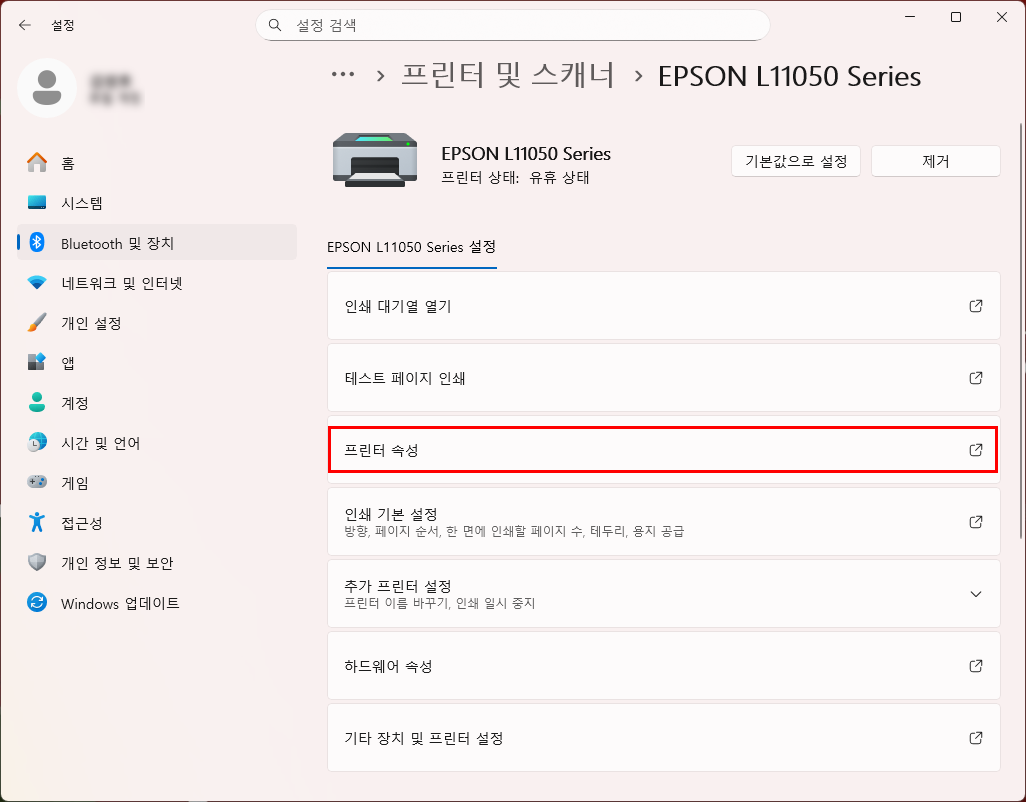
[7] <설정>-<Bluetooth 및 장치>를 선택하고 목록에서 L11050을 선택합니다.

[8] <프린터 속성>을 실행합니다.
[9] <포트 구성>을 선택합니다.
✅ 참고: <양방향 지원>을 해제해야 정상적으로 동작하는 경우도 있습니다.

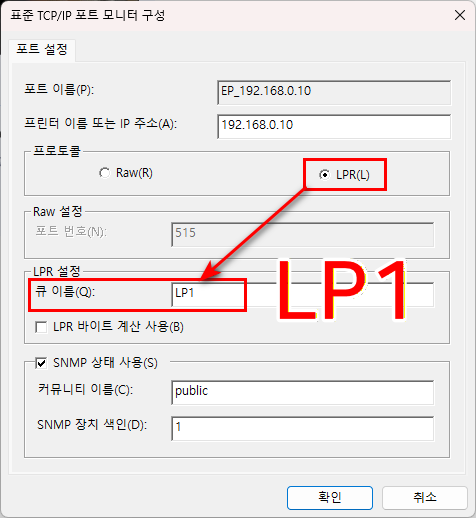
[10] <프로토콜>을 LPR로 선택하고 <큐 이름>을 LP1으로 입력합니다.
✅ 참고: <LPR 바이트 계산 사용>에 체크를 해야만 프린터 인쇄가 되는 경우도 있습니다.
✅ 참고: <SNMP 상태 사용>을 해제해야 정상적으로 동작하는 경우도 있습니다.
💥위와 같이 드라이버를 삭제하고 다시 설치하는 방법으로 진행하지 않고 간단하게 처리하는 방법이 있습니다.
✅ 기존 L11050 프린터를 삭제하지 말고 바로 [7]번 부터 진행합니다.
✅ [9]번 화면에서 <포트 추가>를 실행하고
<Standard TCP/IP Port> 선택
<IP 주소>는 192.168.0.10
<포트 이름>은 EP_192.168.0.10
✅ <포트 구성>을 실행하고 [10]번을 진행합니다.